Introduzione
Se stai leggendo questo articolo per sapere come esportare le tue spese, allora sei nel posto giusto!
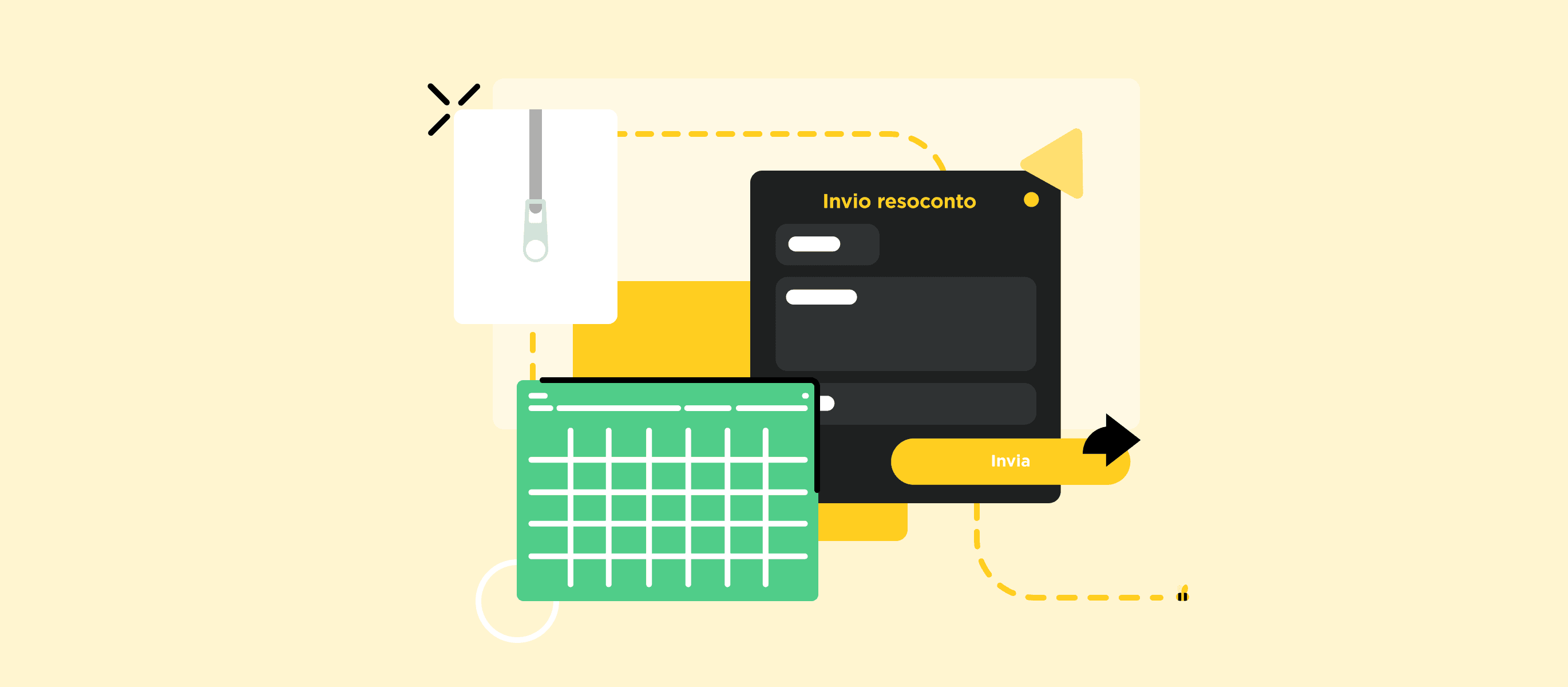
Con fees+ infatti, ti sarà possibile filtrare in modo preciso le tue spese, esportarle comodamente in formato Excel + zip e creare nuove categorie personalizzate. A questo punto una domanda è lecita, come si esportano le proprie spese?
Come si fa
La procedura è molto semplice:
Apri il menu laterale all'interno dell'applicazione ed entra nella sezione Dashboard;
Clicca sul bottone dei filtri in alto a sinistra, ti si aprirà una finestra in cui puoi selezionare i criteri di ricerca;
Selezionando i criteri della ricerca, potrai filtrare per: periodo, categoria o multi categoria, tag di spesa (nota spese, detrazione, garanzia). Una volta delineato il criterio di ricerca, clicca sul tasto "filtra".
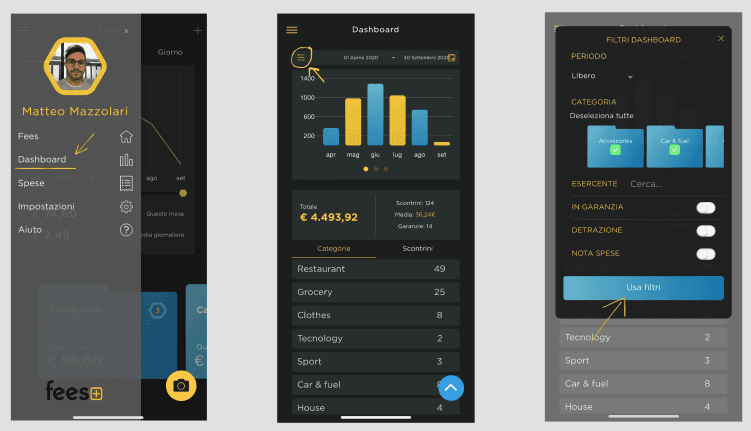
A questo punto, ti apparirà la lista degli scontrini che rispondono al filtro descritto; cliccando il tasto blu in basso a destra, ti sarà possibile generare una email da cui potrai scaricare la tabella Excel delle tue spese e lo zip contenente tutte le immagini degli scontrini e delle ricevute.
Una volta cliccato il tasto blu, apparirà una nuova finestra dove sono indicati i seguenti campi che dovrai definire:
Testo messaggio: in cui puoi immettere un breve messaggio (max. 100 caratteri) in cui indichi i dettagli dell'esportazione, ad esempio "Invio delle spese detraibili per la preparazione del 730 | 2020".
Destinatario:
Email: email della persona a cui è destinata l'esportazione (Il commercialista, un collega...) oppure la tua email personale in caso voglia esportarli in modo indipendente.
Nome: della persona a cui è destinata l'email.
Una volta compilati i campi, premi sul tasto "invia".
Riceverai alla casella di posta indicata l'email da cui puoi scaricare la tabella ordinata delle tue spese in formato Excel che contiene i dettagli dei tuoi scontrini: esercente, categoria, data spesa, voce di spesa e totale e una cartella zip con le foto degli stessi scontrini e ricevute.
Domande? Contattaci
Se non hai ricevuto l'email, ricordati di guardare anche nella posta indesiderata (spam) in caso non sia nemmeno lì non esitare a contattare il nostro team di supporto (mandando un'email a support@fees.world), saremo pronti ad aiutarti!
Per saperne di più su come creare oppure modificare le categorie in fees, leggi questo articolo.
Queste regole fees le applica in automatico
Scontrini letti da una foto, limiti fiscali e tabelle ACI applicati alla registrazione, note spese pronte per la contabilità. Scelto da oltre 2.500 team.
Demo con il team fees. Trial senza carta di credito.